部署指南
本章节面向运维人员,介绍使用 Docker Compose 在 Linux 服务器上部署通达 AI 平台的最短路径。命令中的 SERVER_HOST、CHANGE_ME 等占位符请替换为实际值。
部署前准备
- Linux 服务器;控制面建议至少 4C8G,启用 Sandbox 时还要按并发量和
SANDBOX_MEMORY_MB额外预留资源。 - 已安装并正常运行的 Docker Engine 和较新的 Docker Compose;过旧的 Compose 不支持当前服务依赖条件。
- 服务器可以访问阿里云镜像仓库
registry.cn-hangzhou.aliyuncs.com。 - API 容器需要挂载宿主机
/var/run/docker.sock,用于创建 Sandbox。
需要开放的端口
| 端口 | 用途 | 暴露建议 |
|---|---|---|
| 30000 | API 服务 | 按需开放 |
| 30001 | 管理后台 | 按需开放 |
| 30080 | APISIX 沙箱预览入口 | 使用预览功能时开放 |
| 30090 | APISIX Admin API | 仅绑定 127.0.0.1,不要对外开放 |
| 9000 / 9001 | RustFS API / 控制台 | 仅绑定 127.0.0.1,不要对外开放 |
部署和启动
下载内网部署包:T20-AI-Agent-intranet-deploy.zip。解压后进入部署目录,完成 .env.production 配置,再执行启动命令:
curl -LO https://cdndown.tongda2000.com/other/T20-AI-Agent-intranet-deploy.zip
unzip T20-AI-Agent-intranet-deploy.zip
cd T20-AI-Agent-intranet-deploy

docker compose --env-file .env.production -f docker-compose.prod.yml up -d.env.production;部署包已包含 docker-compose.prod.yml 和相关配置文件。部署验证
将以下命令中的 SERVER_HOST 替换为服务器 IP 或域名:
curl -i http://SERVER_HOST:30000/health
curl -I http://SERVER_HOST:30001
curl -i http://SERVER_HOST:30080/- API 健康检查应返回 HTTP 200,并且内容包含
db=true、redis=true。 - 管理后台未登录时通常跳转到
/login。 - APISIX 返回
404 Route Not Found只表示当前没有注册 Sandbox 预览路由,端口连通仍属正常。 - 执行
docker exec t20-agentkit-api docker version,确认 API 容器可以访问宿主机 Docker。
更新注意事项
更新前先备份 PostgreSQL。进入 T20-AI-Agent-intranet-deploy 目录,修改 .env.production 中的 AGENTKIT_VERSION 后,再重新拉取并启动:
cd T20-AI-Agent-intranet-deploy
docker compose --env-file .env.production -f docker-compose.prod.yml pull
docker compose --env-file .env.production -f docker-compose.prod.yml rm -f db-init
docker compose --env-file .env.production -f docker-compose.prod.yml up -dAGENTKIT_VERSION 会影响 API、Admin 和 db-init;DOCKER_SANDBOX_IMAGE 独立控制 Sandbox,不会因为 Compose pull 自动更新。1. 登录与注册
1.1 注册新账号
- 在浏览器中打开管理后台地址(开发环境默认为 http://localhost:3001)
- 点击登录页底部的 「还没有账户?注册」 链接
- 在注册页面填写以下信息:
- 姓名(可选)— 你的显示名称
- 邮箱(必填)
- 密码(必填,至少 8 位)
- 完成验证码验证(根据配置可能显示:Altcha 滑块验证 / Cloudflare Turnstile 复选框 / hCaptcha 图片选择)
- 点击 「注册」 按钮
- 注册成功后页面显示绿色提示条 "注册成功",自动返回登录页
1.2 登录
- 在登录页填写 邮箱 和 密码
- 完成验证码验证
- 点击 「登录」 按钮
- 登录成功后进入管理后台首页(默认跳到 模型供应商 页面)
1.3 登录页截图说明
登录页左侧展示 通达AI平台 品牌标识和轮播海报(每 5 秒切换一次),包含三个场景:工作空间、沙箱编码、平台管理。右上角可切换语言和主题(浅色 / 深色 / 跟随系统)。
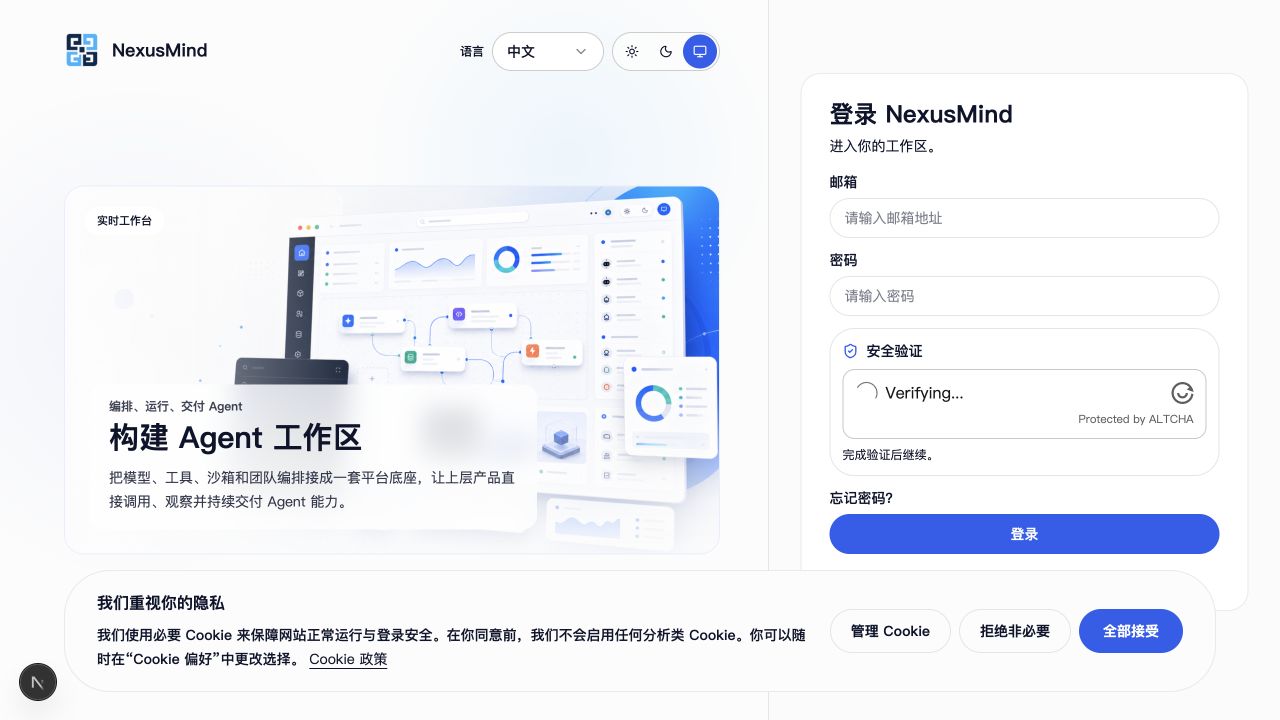
图 1 通达AI平台 登录页
2. 界面导航
2.1 整体布局
登录后你看到的是如下布局:
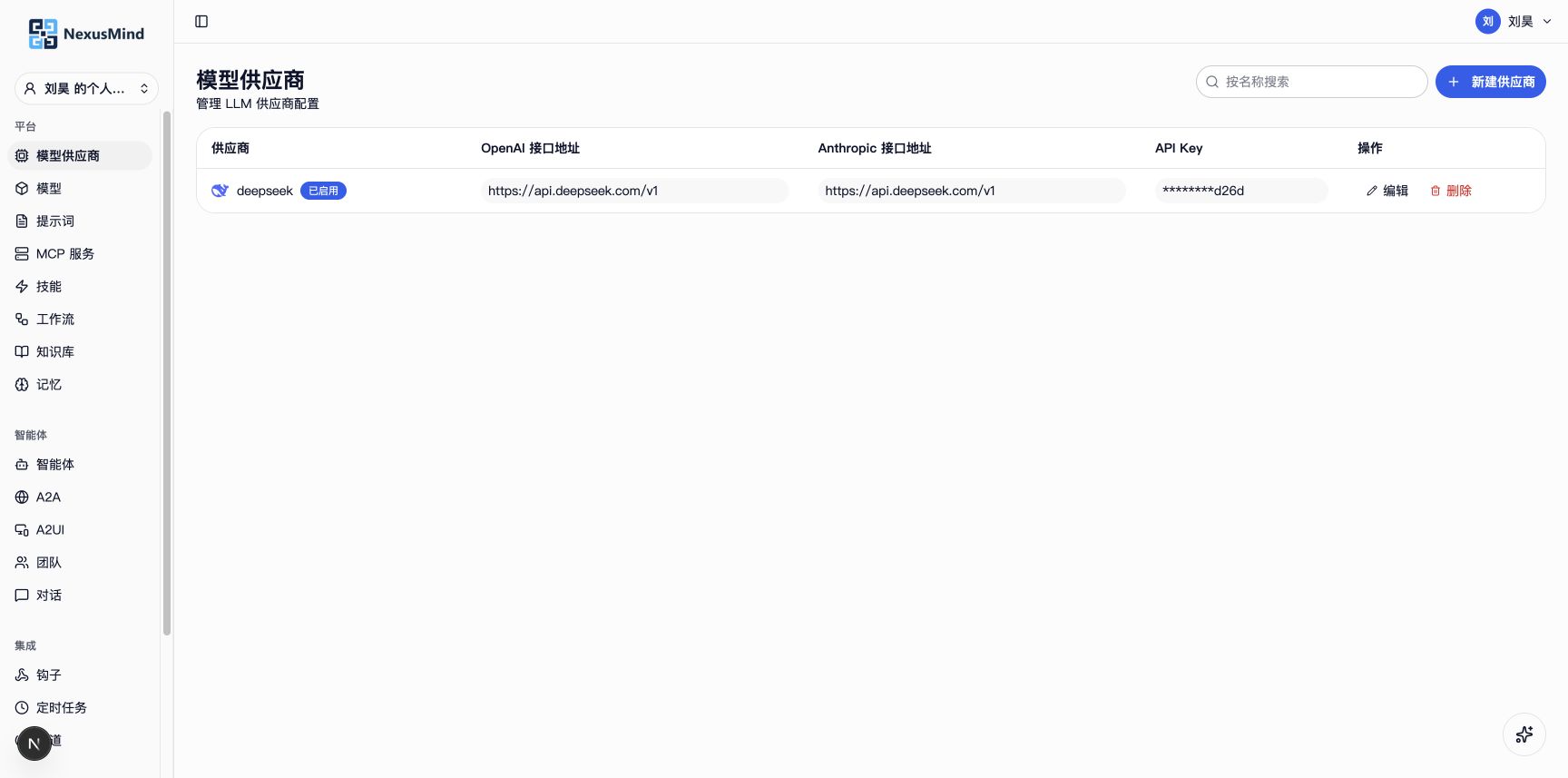
图 2 通达AI平台整体布局(模型供应商页)
界面结构说明
| 区域 | 位置与作用 |
|---|---|
| 顶部导航栏 | 包含侧边栏折叠按钮、当前空间切换器和用户菜单。 |
| 左侧导航 | 平台:模型供应商、模型、提示词、MCP 服务、技能、工作流、知识库、记忆;智能体:智能体、A2A、A2UI、团队、对话;集成:钩子、定时任务、渠道;开发:API 密钥;评测:可观测性。 |
| 主内容区域 | 显示当前功能页面、列表、表单和具体操作内容。 |
| 右下角 | 全局助手入口,可在任意页面展开 AI 对话面板。 |
2.2 侧边栏导航
左侧侧边栏分为 5 个分组,点击可折叠展开:
平台组 — 基础设施配置
| 菜单项 | 说明 |
|---|---|
| 模型供应商 | 管理 LLM 服务商(Anthropic、OpenAI 等) |
| 模型 | 管理具体的 LLM 模型配置 |
| 提示词 | 管理可复用的提示词模板 |
| MCP 服务 | 配置 Model Context Protocol 工具服务 |
| 技能 | 管理智能体技能包 |
| 工作流 | 集成外部工作流平台 |
| 知识库 | 开发中 |
| 记忆 | 管理智能体的长期记忆 |
智能体组 — 核心功能
| 菜单项 | 说明 |
|---|---|
| 智能体 | 创建和管理 AI 智能体 |
| A2A | 开发中 |
| A2UI | 管理智能体输出 UI 的模板 |
| 团队 | 多智能体协作编排 |
| 对话 | 与智能体进行对话 |
集成组 — 开发中
| 菜单项 | 说明 |
|---|---|
| 钩子 | 开发中 |
| 定时任务 | 开发中 |
| 渠道 | 开发中 |
开发组
| 菜单项 | 说明 |
|---|---|
| API 密钥 | 管理 API 访问凭证 |
评测组
| 菜单项 | 说明 |
|---|---|
| 可观测性 | 开发中 |
侧边栏折叠:点击顶部 图标可将侧边栏折叠为仅显示图标,鼠标悬停时弹出文字提示。
2.3 用户菜单(右上角)
点击右上角用户头像(显示姓名或邮箱首字母)展开菜单:
| 选项 | 操作 |
|---|---|
| 个人资料 | 修改头像、显示名称、密码 |
| 主题 | 切换浅色 / 深色 / 跟随系统(内联按钮,无需进入新页面) |
| 语言 | 二级菜单,支持:中文 / English / 日本語 / 한국어 / 繁體中文 / Français |
| 系统设置 | 设置默认模型、ASR 模型、语言等偏好 |
| 当前版本 | 查看版本更新日志 |
| 退出登录 | 点击后弹出确认弹窗「确定要退出登录吗?」,确认后退出 |
2.4 空间切换器(侧边栏顶部)
位于侧边栏顶部 Logo 下方,显示当前所在的空间名称和类型。
个人空间显示 图标,团队空间显示 图标。
点击下拉菜单可:
- 查看当前空间 — 显示名称 + 类型(个人空间/团队)+ 角色(所有者/管理员/成员/访客)
- 空间管理(仅所有者/管理员)— 点击齿轮图标跳转到成员管理页
- 切换其他空间 — 点击列表中的其他空间直接切换
- 申请加入团队 — 输入团队名称搜索并提交申请
- 创建新团队 — 填写名称和描述即可创建
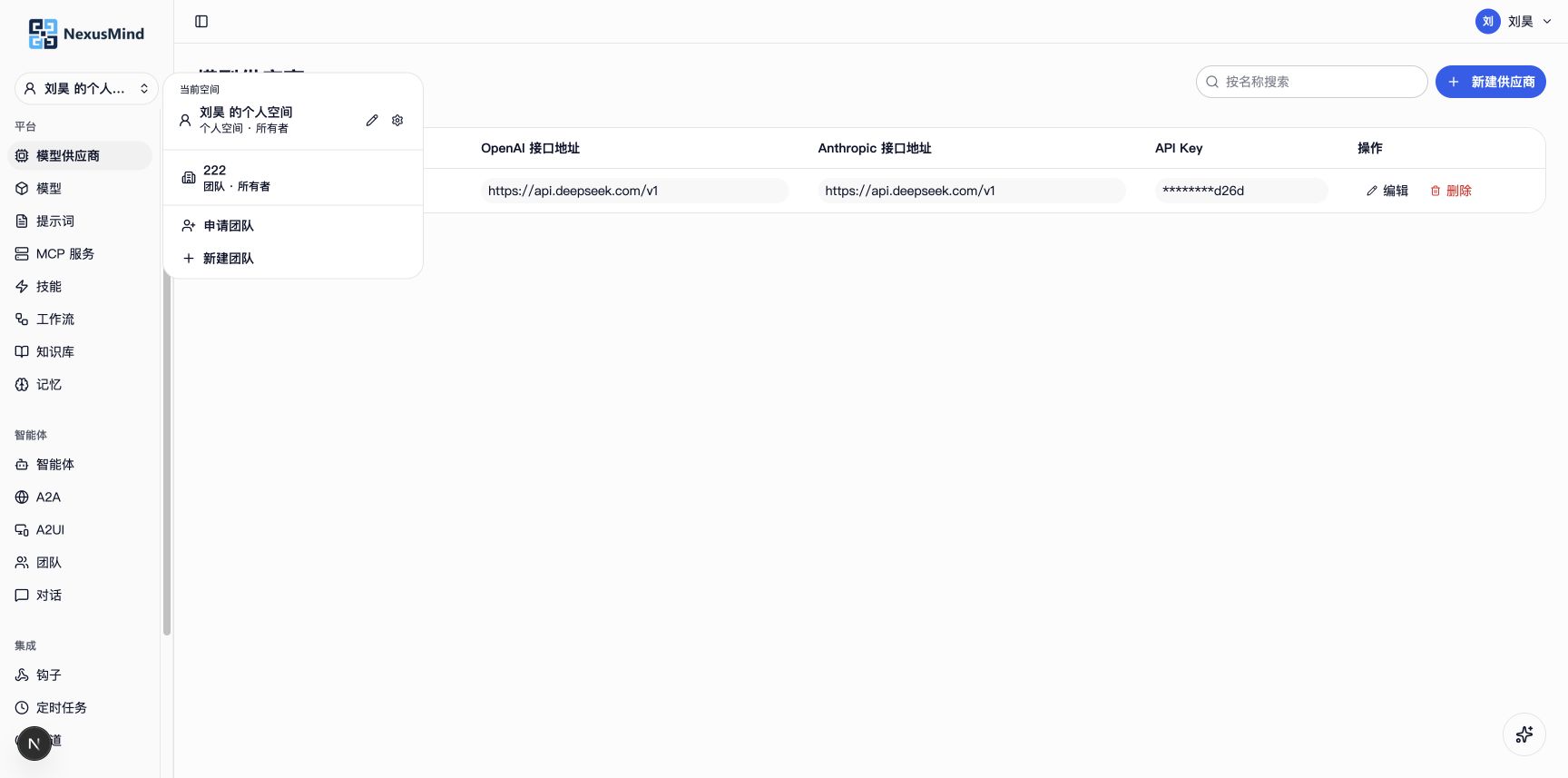
图 3 空间切换器
2.5 全局助手(右下角浮动按钮)
右下角的 按钮是全局助手,点击展开一个随时可用的 AI 对话面板:
- 输入问题并按 Enter 发送
- 无输入时显示 9 个快捷提问芯片(如"有哪些智能体?""有哪些模型服务商?"等)
- 支持上传附件( 文档 / 图片)
- 可在任意页面使用,不打断当前工作
- 对话结束后可点击「新对话」重置
3. 管理模型供应商
3.1 模型供应商列表页
进入页面后显示一个表格,包含以下列:
| 列 | 说明 |
|---|---|
| Provider | 供应商图标 + 名称 + 状态标签(已启用/已停用/默认) |
| OpenAI Base URL | OpenAI 兼容协议的地址,如 https://api.openai.com/v1 |
| Anthropic Base URL | Anthropic 协议的地址 |
| API Key | 显示为 sk-*** 的脱敏值 |
| 操作 | 编辑 / 删除 |
页面顶部右侧有 搜索框 和 「+ 新建供应商」 按钮。
3.2 创建供应商(三步向导)
点击「新建供应商」按钮,弹出创建向导对话框(分 3 步):
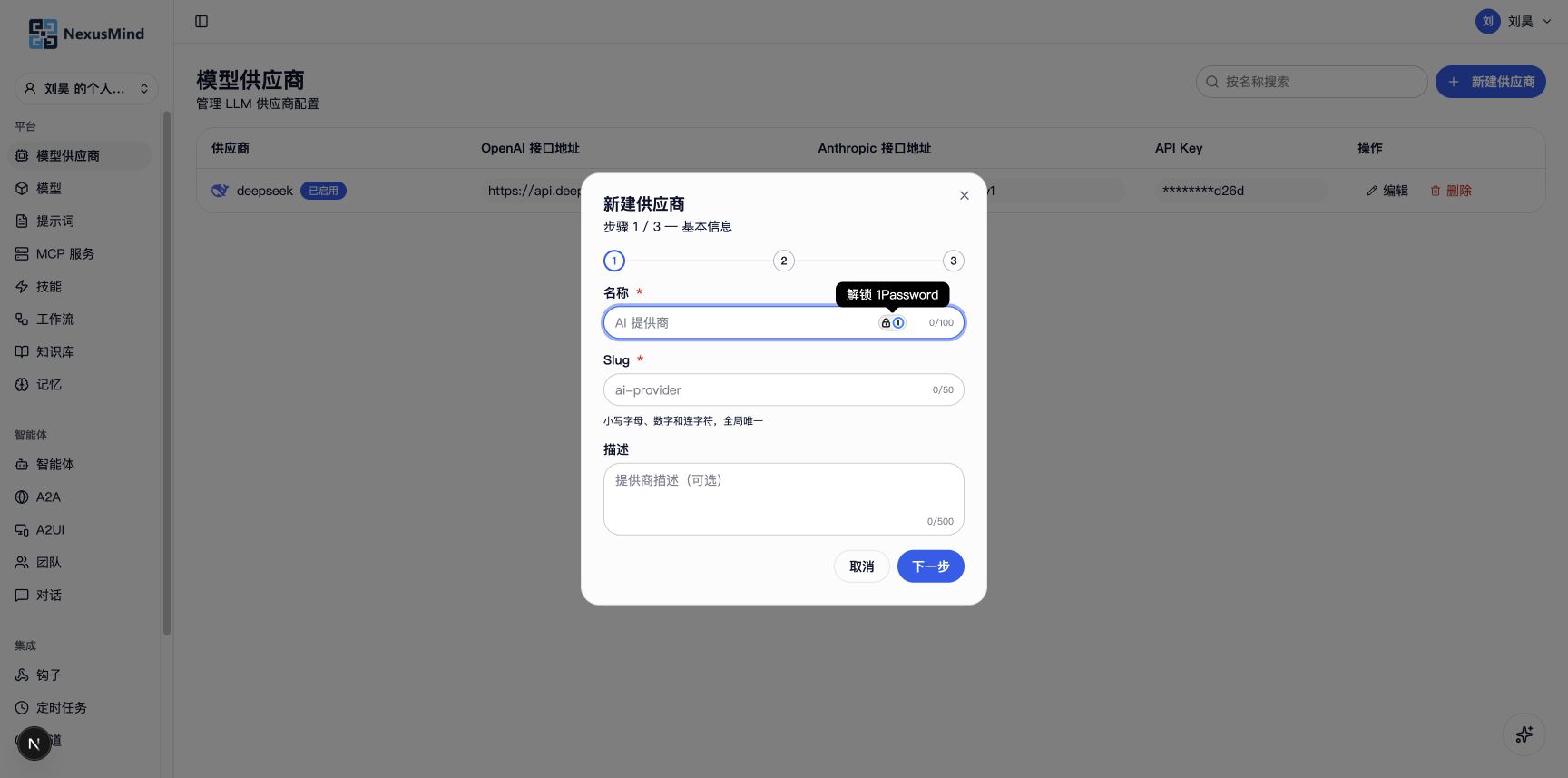
图 4 新建模型供应商向导
第 1 步:基本信息
| 字段 | 必填 | 说明 |
|---|---|---|
| 名称 | 例如 "我的 OpenAI" / "Anthropic 主账号",最多 100 字 | |
| Slug | 系统自动从名称生成,可手动修改。只能包含小写字母、数字和连字符,最多 50 字 | |
| 描述 | 可选备注,最多 500 字 |
第 2 步:连接信息
| 字段 | 必填 | 说明 |
|---|---|---|
| 供应商品牌 | 下拉选择,列表包含:Anthropic、OpenAI、DeepSeek、Moonshot、Qwen、SiliconFlow、Zhipu、Baidu、Doubao、MiniMax、Gemini、OpenRouter、OpenCode 等 | |
| OpenAI Base URL | 按协议 | 如果所选品牌支持 OpenAI 协议则显示,如 https://api.openai.com/v1 |
| Anthropic Base URL | 按协议 | 如果所选品牌支持 Anthropic 协议则显示 |
| API Key | 粘贴 API 密钥,输入框有 切换明文/密文显示,最多 500 字符 |
第 3 步:高级设置
| 字段 | 说明 |
|---|---|
| 可见性 | 私有 / 团队内(可选,需有团队管理权限) |
| 状态 | 开关切换:已启用 / 已停用 |
| 自定义请求头 | JSON 格式键值对,如 {"X-Custom-Header": "value"} |
点击 「创建」 按钮完成。创建后 API Key 会使用 AES-256-GCM 加密存储。
3.3 编辑供应商
在表格行点击 按钮,弹出编辑向导(与创建类似):
- API Key 为非必填(留空则保留原有密钥)
- Slug 不可修改(只读显示在对话框标题下方)
3.4 删除供应商
点击 按钮,弹出确认弹窗:
- 标题:「删除供应商」
- 描述:确认删除 "{供应商名称}"?
- 按钮:取消 / 确认删除(红色)
4. 管理模型
4.1 模型列表页
表格列包括:
| 列 | 说明 |
|---|---|
| Model | 品牌图标 + 模型名称 + 状态标签(已启用/已停用) |
| Provider | 所属供应商图标 + 名称 |
| Purpose | 用途标签:对话 / 图片 / 视频 / 语音转文字 / 文字转语音 / 实时音频 |
| Capabilities | 能力标签:对话、图片理解、视频理解、推理、函数调用 |
| 操作 | 测试 / 编辑 / 删除 |
页面顶部有搜索框和 「+ 新建模型」 按钮。
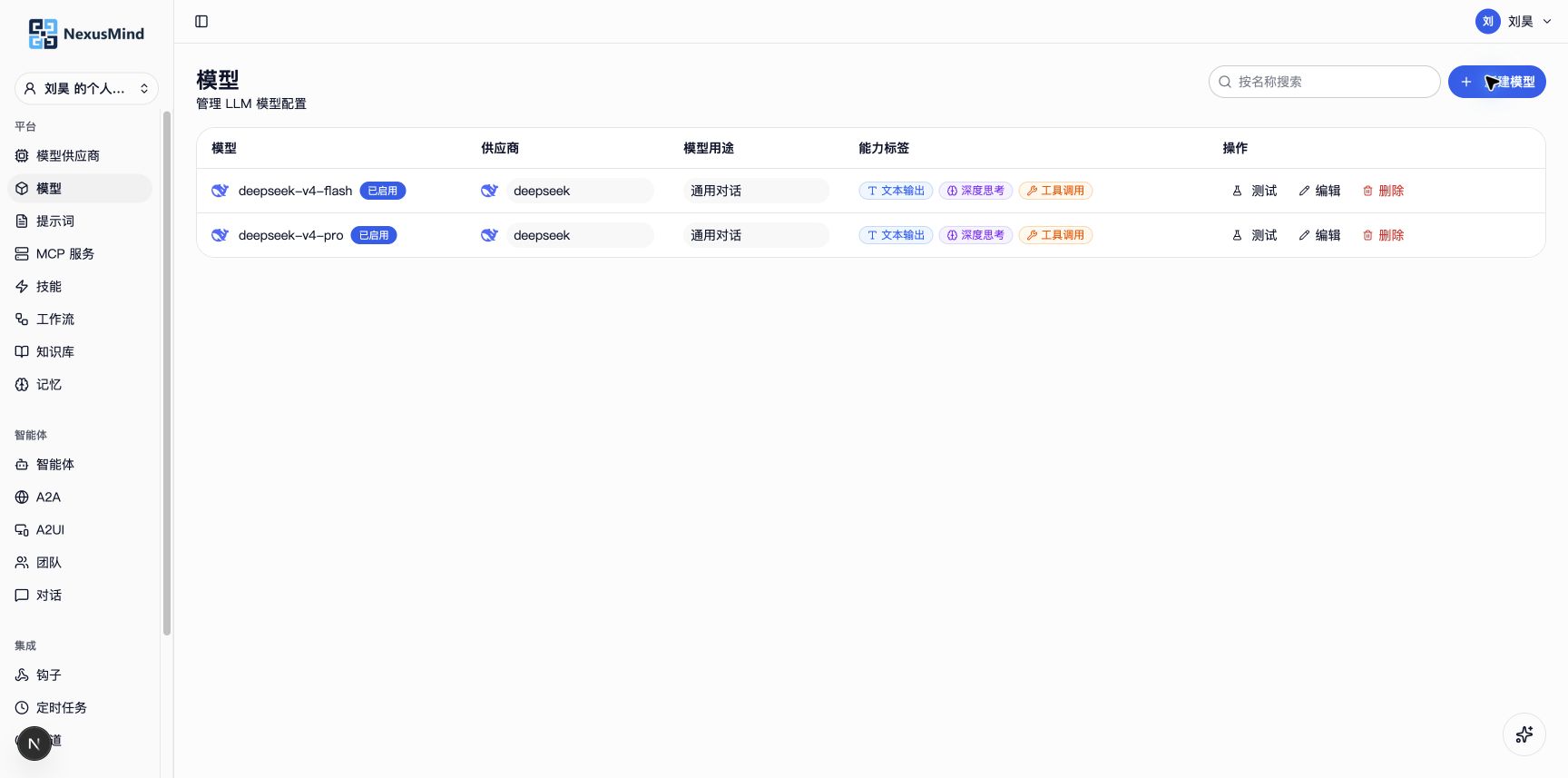
图 5 模型列表
4.2 创建模型(四步向导)
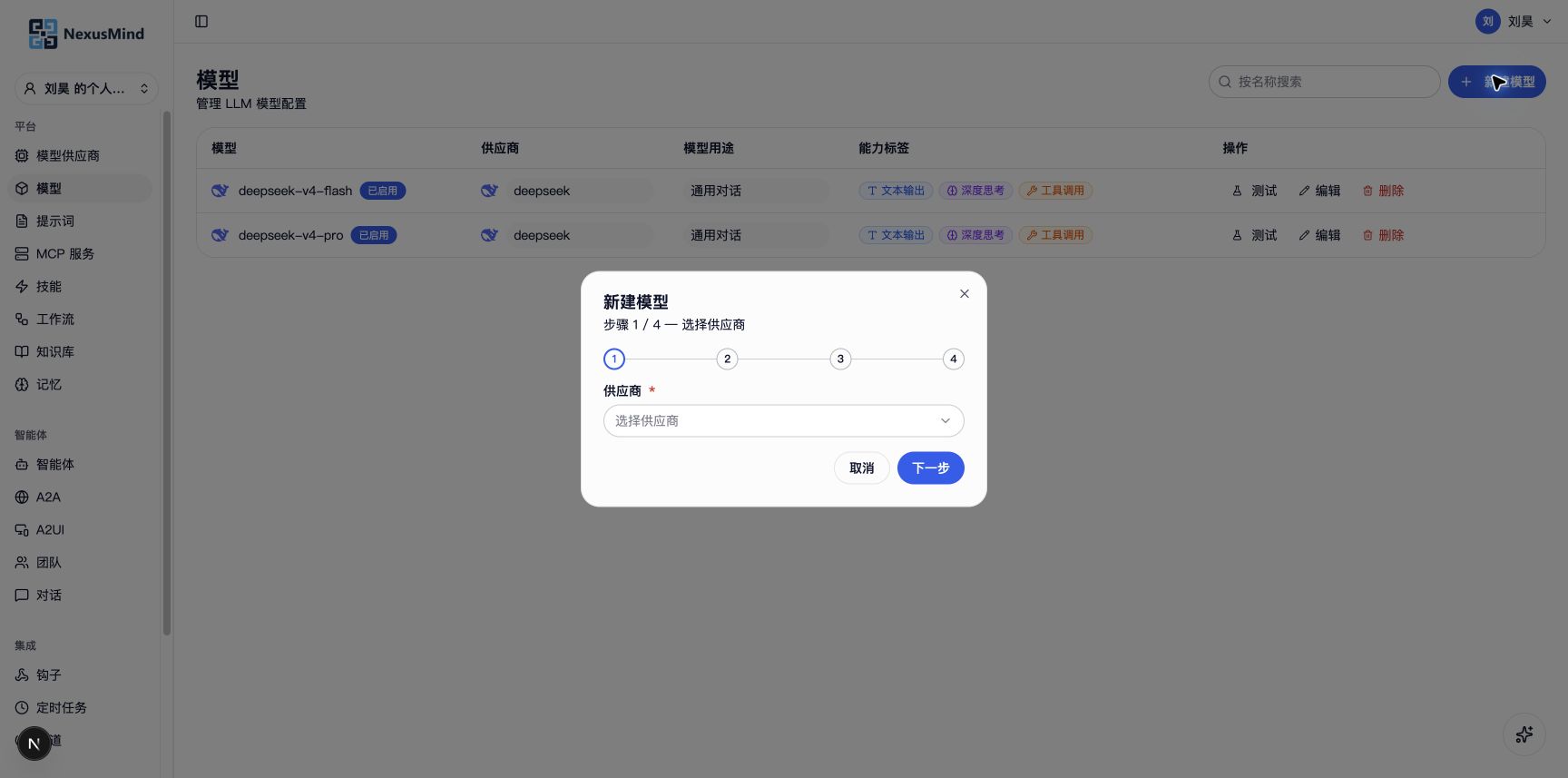
图 6 新建模型向导
第 1 步:选择供应商
下拉选择该模型所属的供应商(显示品牌图标 + 名称 + 协议类型)。
第 2 步:基本信息
| 字段 | 必填 | 说明 |
|---|---|---|
| Model ID | 供应商侧的模型标识,如 claude-sonnet-4。右侧有「获取远程模型」按钮可自动拉取列表,输入 2 个字符后自动检测能力 | |
| 名称 | 界面显示名称,如 "Claude Sonnet 4",最多 100 字 | |
| 描述 | 可选备注,最多 500 字 |
第 3 步:能力配置
如果模型 ID 被自动识别(匹配种子数据),则:
- Model Purpose 显示为只读标签
- Capabilities 中 chat 和 function_calling 锁定,仅可编辑 图片理解 / 视频理解 / 推理
如果未自动识别(手动输入),你需要选择:
Model Purpose(单选按钮样式,每个有不同颜色图标)
| 用途 | 图标颜色 | 说明 |
|---|---|---|
| 对话 | 蓝色 | 标准对话模型 |
| 图片 | 粉色 | 图片生成模型 |
| 视频 | 紫色 | 视频生成模型 |
| 语音转文字 | 翠绿 | ASR 模型 |
| 文字转语音 | 琥珀 | TTS 模型 |
| 实时音频 | 玫红 | 实时语音模型 |
Capabilities(多选标签,仅「对话」用途显示)
| 能力 | 说明 |
|---|---|
| 对话 | 通用对话能力 |
| 图片理解 | 图片输入理解 |
| 视频理解 | 视频输入理解 |
| 推理 | 深度推理/思考 |
| 函数调用 | 工具/函数调用 |
推理(Reasoning) 开启后,额外显示「支持思考强度」开关,开启后可选默认思考强度:继承默认值 / 低 / 中 / 高 / 超高。
可见性: 私有 / 团队内
状态: 已启用 / 已停用
第 4 步:生成参数(仅「对话」用途)
| 字段 | 范围 | 默认值 |
|---|---|---|
| 上下文长度 | ≥ 1 | 128000 |
| 最大输出 Tokens | ≥ 1 | 4096 |
| Temperature | 0 - 2 | 0.7 |
| Top P | 0 - 1 | 1.0 |
| 响应格式 | 文本 / JSON 对象 | 文本 |
点击 「创建」 完成。
4.3 测试模型
在模型列表中点击 按钮,系统立即发送测试请求到该模型。
- 成功: 弹出提示显示回复内容片段和响应延迟(毫秒)
- 失败: 弹出错误提示,显示模型 ID 和请求地址
4.4 编辑/删除模型
编辑操作与创建类似,但所属供应商不可更换。删除需要确认弹窗。
5. 创建智能体
5.1 智能体列表
表格列:
| 列 | 说明 |
|---|---|
| 智能体 | 名称 + 状态标签(已启用/已停用) |
| 类型 | 对话 / 代码 |
| 模型 | 绑定的模型名称 |
| 描述 | 描述文字(超出截断) |
| 操作 | 编辑 / 删除 |
空状态时显示"暂无智能体",提示"创建对话智能体或代码智能体",并显示 「新建智能体」 按钮。
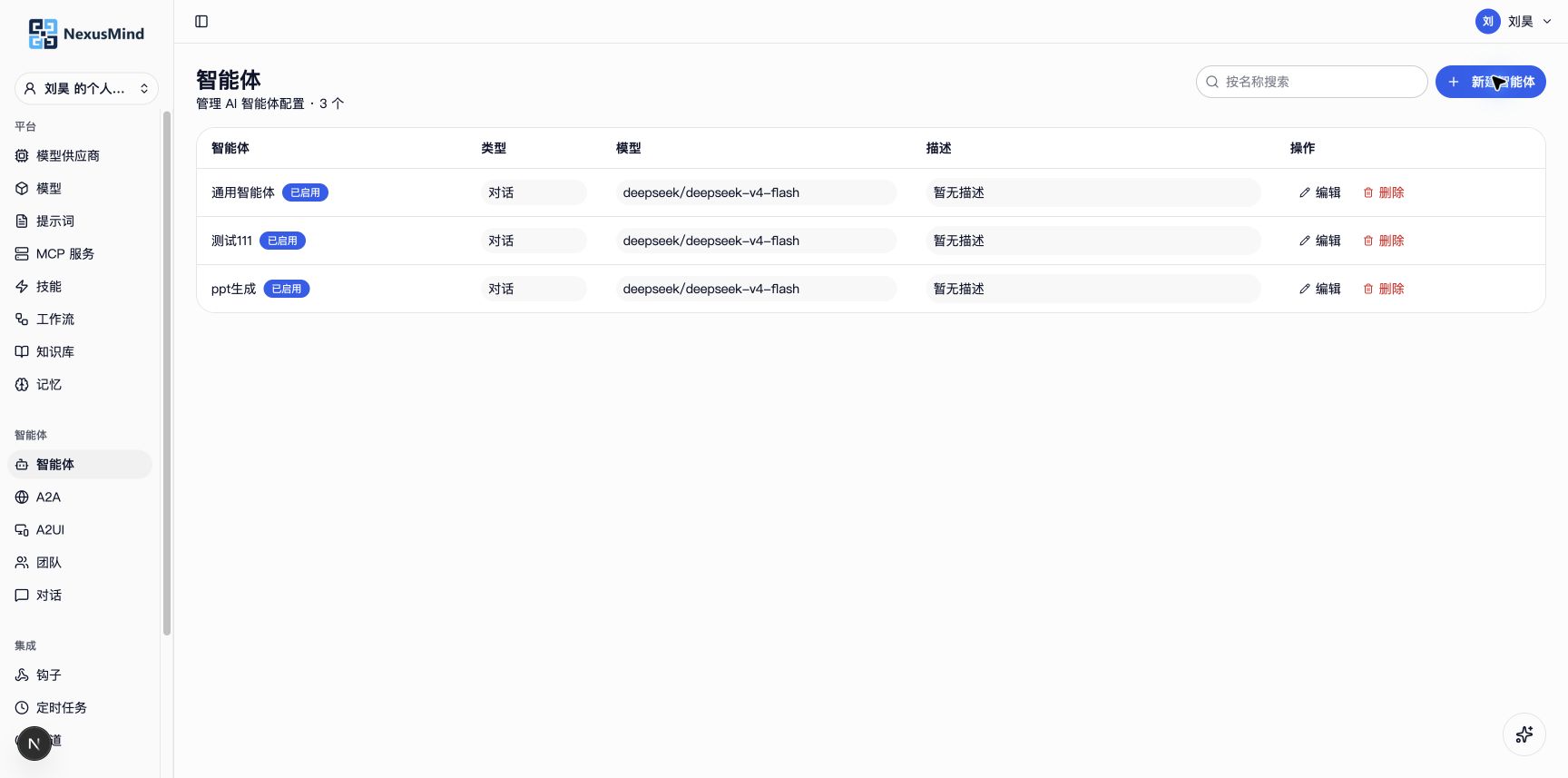
图 7 智能体列表
5.2 选择智能体类型
点击「新建智能体」后,首先选择类型:
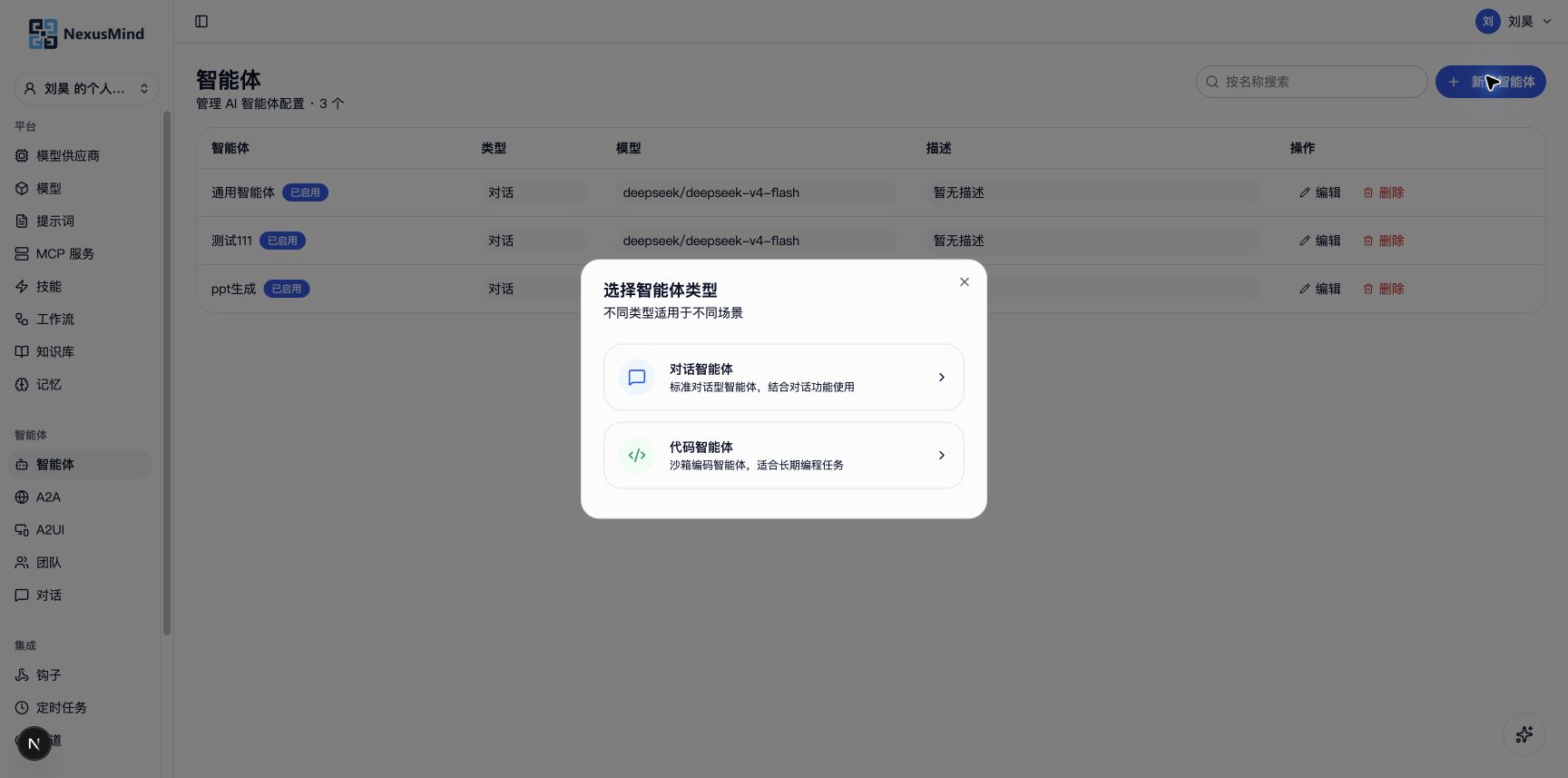
图 8 智能体类型选择
| 类型 | 图标 | 说明 |
|---|---|---|
| 对话智能体 | 蓝色 | 标准对话型智能体,结合对话功能使用 |
| 代码智能体 | 绿色 | 沙箱编码智能体,适合长期编程任务 |
选择后进入创建向导。对话智能体有 8 步,代码智能体有 9 步(多一个「技能」步骤)。
5.3 第 1 步:基本信息
| 字段 | 必填 | 说明 |
|---|---|---|
| 名称 | 例如 "智能客服助手",最多 100 字,右侧显示字符计数 | |
| Slug | 自动从名称生成,可手动修改。小写字母、数字和连字符,租户内唯一 | |
| 模型 | 下拉选择,按供应商分组显示 | |
| 推理方式 | 下拉选择:无 / ReAct(推荐)/ Plan & Execute / Reflexion | |
| 可见性 | 私有 / 团队内(可选) | |
| 状态 | 开关切换:已启用 / 已停用 | |
| 描述 | 可选备注,最多 1000 字 |
推理方式详解
| 方式 | 说明 | 适合场景 |
|---|---|---|
| 无 | 纯文本补全,不使用工具 | 翻译、摘要等简单任务 |
| ReAct | 推理→行动→观察循环,支持多轮工具调用 | 通用对话和工具调用 |
| Plan & Execute | 先生成结构化计划,再按顺序执行,失败自动重规划 | 多步骤复杂流程 |
| Reflexion | 执行→反思→重试(最多 3 轮),内置质量校验 | 代码生成、重要文档 |
5.4 第 2 步:提示词
有两种模式可选:
模式 A:选择已有提示词
- 下拉选择已创建的提示词模板
- 如果还没有提示词,会提示「请先在提示词页面创建」
模式 B:自定义系统提示词
- 系统提示词 — 大文本编辑区,等宽字体,最少高度 240px,最多 5000 字
- 右侧有 AI 辅助生成 按钮,点击后在弹出框中描述需求,AI 自动生成提示词
- 预填充助手回复 — 可选,引导模型以指定内容开头回复,如 {" 强制 JSON 输出
提示词中可以使用 @{snippet-slug} 引用提示词片段,运行时自动替换。
5.5 第 3 步:模型参数
| 参数 | 说明 |
|---|---|
| 禁用思考模式 | 开关切换,关闭模型的推理过程 |
| 思考强度 | 当思考模式开启且模型支持时可选:继承模型默认值 / 低 / 中 / 高 / 超高 |
| 最大输出 Tokens | 1000 到模型上限之间 |
| Temperature | 0 - 2 |
| Top P | 0 - 1 |
| 响应格式 | 继承模型默认值 / 文本 / JSON 对象 |
下方显示模型默认参数概要(上下文长度、最大输出、Temperature、Top P),留空则继承模型默认参数。
5.6 第 4 步:内置工具
勾选你想让智能体使用的工具。每个工具显示名称、标识和说明:
| 工具 | 默认勾选 | 说明 |
|---|---|---|
| web_fetch | 网页内容抓取 | |
| web_search | 网络搜索 | |
| ask_user | 向用户提问 | |
| write_memory | 写入记忆 | |
| search_memory | 记忆搜索 | |
| current_datetime | 获取当前时间 | |
| call_platform_api | 调用平台内部 API | |
| present_ui | UI 呈现(需 A2UI 配置) |
勾选 present_ui 后,可配置 A2UI 模板权限:
- 选择「限制」→ 勾选允许使用的 A2UI 模板
- 如未勾选任何模板,智能体将无法展示 A2UI。
5.7 第 5 步:MCP 服务
勾选已创建的 MCP 服务器。空状态提示「暂无 MCP 服务,请先在 MCP 服务页面创建」。
5.8 第 6 步:工作流
勾选已集成的工作流平台。空状态提示「暂无工作流,请先在工作流页面创建」。
5.9 第 7 步:技能(仅代码智能体或对话+沙箱)
勾选已创建的技能包。空状态提示「暂无技能,请先在技能页面创建」。
5.10 第 8 步:语音
启用语音交互 — 开关切换,开启后允许通过录音输入和语音输出对话。
语音模式:
| 模式 | 说明 |
|---|---|
| Pipeline(ASR + Agent + TTS) | 语音识别 → 智能体处理 → 语音合成 |
| Realtime(全模态实时语音) | 端到端实时语音交互 |
Pipeline 模式需分别选择:
- 语音识别模型(ASR,需支持 speech_to_text)
- 语音合成模型(TTS,需支持 text_to_speech)
Realtime 模式需选择:
- 实时语音模型(需支持 realtime_audio)
其他设置:
| 字段 | 说明 |
|---|---|
| 声音 | 如 alloy,使用供应商支持的 voice 标识 |
| 音频格式 | MP3 / WAV / Opus(Pipeline 模式 TTS 输出格式) |
| 自动播放回复语音 | 开关切换,助手回复后自动播放合成语音 |
5.11 第 9 步:沙箱
对话智能体:显示「启用沙箱」开关,开启后按需启动 Docker 沙箱,允许编写和运行代码。
代码智能体:默认启用沙箱,需选择沙箱模板。
每个步骤底部有「上一步」/「下一步」按钮,最后一步显示 「创建」 按钮。
5.12 直接生成模型(图片/视频)的特殊情况
如果选择的模型输出形态为图片或视频,页面顶部会显示蓝色提示框:
"该模型是直接生成图片/视频的模型,不支持工具调用链。已自动跳过 MCP、内置工具、工作流、语音和沙箱配置。"
此时向导自动缩减为「基本信息」和「提示词」两步。
5.13 删除智能体
在列表中点击 按钮,弹出确认弹窗:「确认删除 "{名称}"?此操作不可撤销。」
6. 编辑智能体
在列表行点击 按钮,打开与创建相同的多步向导,已预填现有配置。
与创建的区别:
- Slug 不可修改(只读显示)
- 步骤数量和结构与创建一致
- 最后一步按钮显示 「保存」 而不是「创建」
7. 开始对话
7.1 对话界面布局
对话页面分三个主要区域:
- 左侧可收起 — 会话历史侧边栏(280px 宽)
- 中间主体 — 消息列表 + 底部输入区
- 右侧可弹出 — 预览面板(显示 Web 预览 / Markdown 内容)
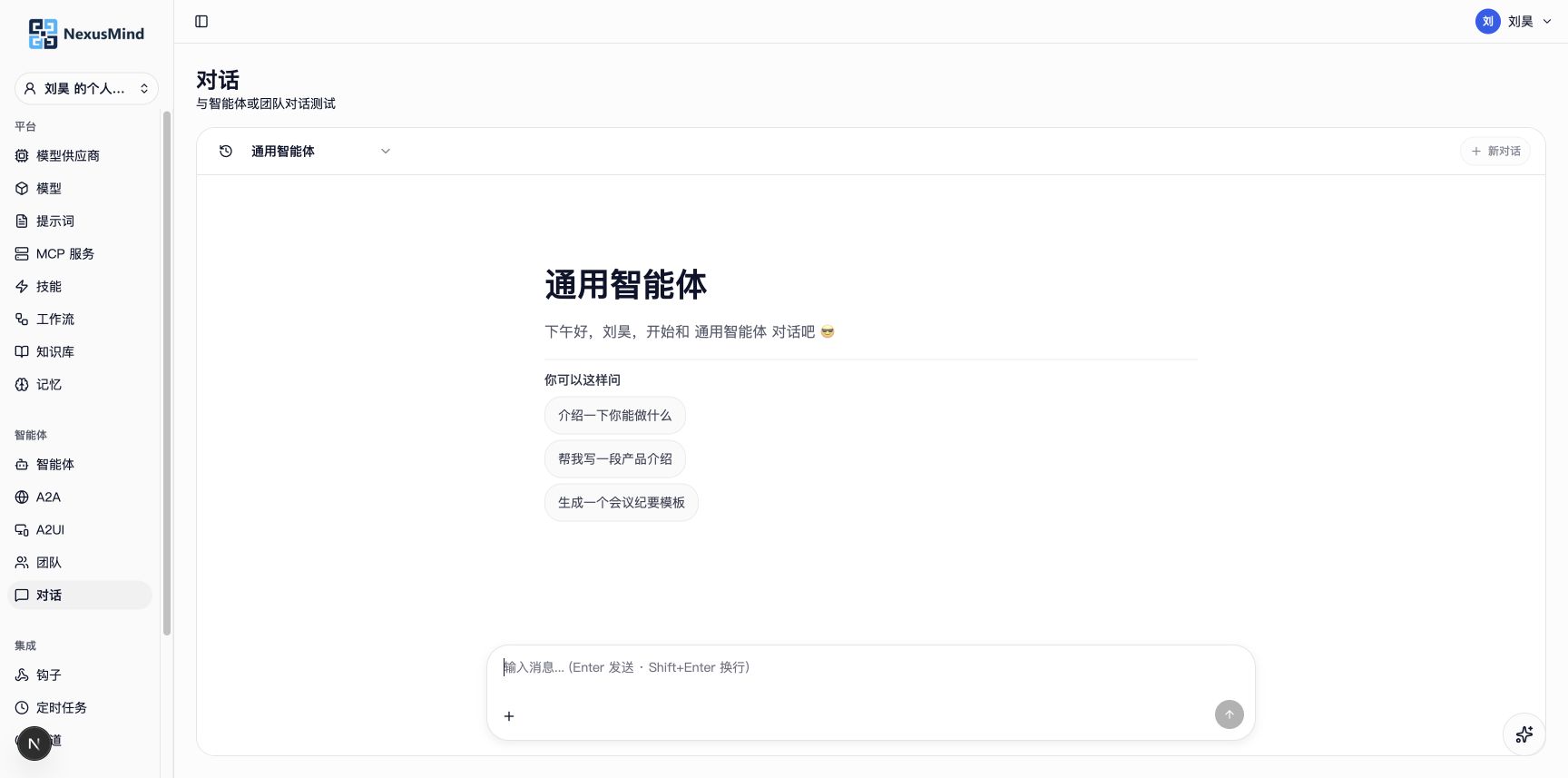
图 9 对话界面
7.2 选择智能体
页面顶部有模式切换按钮:
- Agent — 单智能体对话模式
- Team — 团队对话模式(需团队功能开启)
下拉选择要对话的智能体(或团队),显示名称和类型标签(代码智能体有紫色标签)。
7.3 发送消息
输入框位于底部,支持:
- 文字输入 — 支持 Markdown 格式、@ 提示词引用、{{变量}} 语法高亮
- Enter 发送 / Shift+Enter 换行
- 文件上传 — 点击 按钮上传文档,点击 上传图片
- 语音输入 — 按钮录音(需配置语音模型)
- 拖拽上传 — 将文件拖入输入区
- 快捷建议 — 空对话时显示 3 个预设问题按钮
支持的图片格式:avif, bmp, gif, heic, jpeg, jpg, png, svg, webp
支持的文档格式:md, txt, json, csv, xml, yaml, html, css, js, ts, tsx, py, java, go, rs, sql, sh, log
7.4 AI 回复展示
AI 回复以气泡形式展示,包含:
- 头像 — 用户蓝色头像 / AI 白色头像
- 角色标签 — "You" / 智能体名称
- 时间戳
- 文本内容 — Markdown 渲染
- 思考过程 — 可折叠展开(⏳ 正在思考…)
- 工具调用 — 显示工具名称和状态(执行中 / 完成 失败)
- 代码产物 — 代码/网页应用内联展示
- Web 预览 — 显示标题和 链接
- 参考资料 — 引用来源列表
消息操作(鼠标悬停显示):
| 按钮 | 功能 |
|---|---|
| 复制 | 复制消息内容 |
| 朗读 | TTS 播放语音(需配置) |
| 重新生成 | 重新生成该回复 |
| 编辑 | 编辑用户问题并重新发送 |
| 删除 | 删除该轮对话 |
7.5 停止生成
生成过程中,发送按钮变为 ■ 停止 按钮,点击后停止 AI 回复。
键盘快捷键:
- Esc — 按一次预备停止,再按一次确认停止
7.6 会话管理
左侧会话侧边栏(点击顶部 按钮展开):
- 会话按时间分组:已置顶 / 今天 / 昨天 / 最近 7 天 / 最近 30 天 / 更早
- 每个会话显示标题(无标题显示 ID 前 8 位)和相对时间
- 右键或点击 ⋮ 菜单:
- 置顶 / 取消置顶
- 重命名
- 删除
7.7 上下文状态
点击底部的上下文进度条,展开详情卡片:
- Session ID
- 上下文使用进度条(已用 / 总容量)
- Segments 组成条形图
8. 管理提示词
8.1 提示词列表页
表格列:
| 列 | 说明 |
|---|---|
| Prompt | 名称 + 描述(一行截断)+ 标签(系统/公共) |
| Category | 分类标签 |
| Version | 版本号或「无版本」 |
| Status | 草稿 / 已发布 / 已归档 |
| Actions | 操作按钮组 |
操作按钮(从左到右):
- Versions — 查看版本历史
- Publish — 发布新版本
- Edit Content — 编辑提示词内容
- Edit — 编辑基本信息
- Delete — 删除
页面顶部有搜索框和 「+ 新建提示词」 按钮。
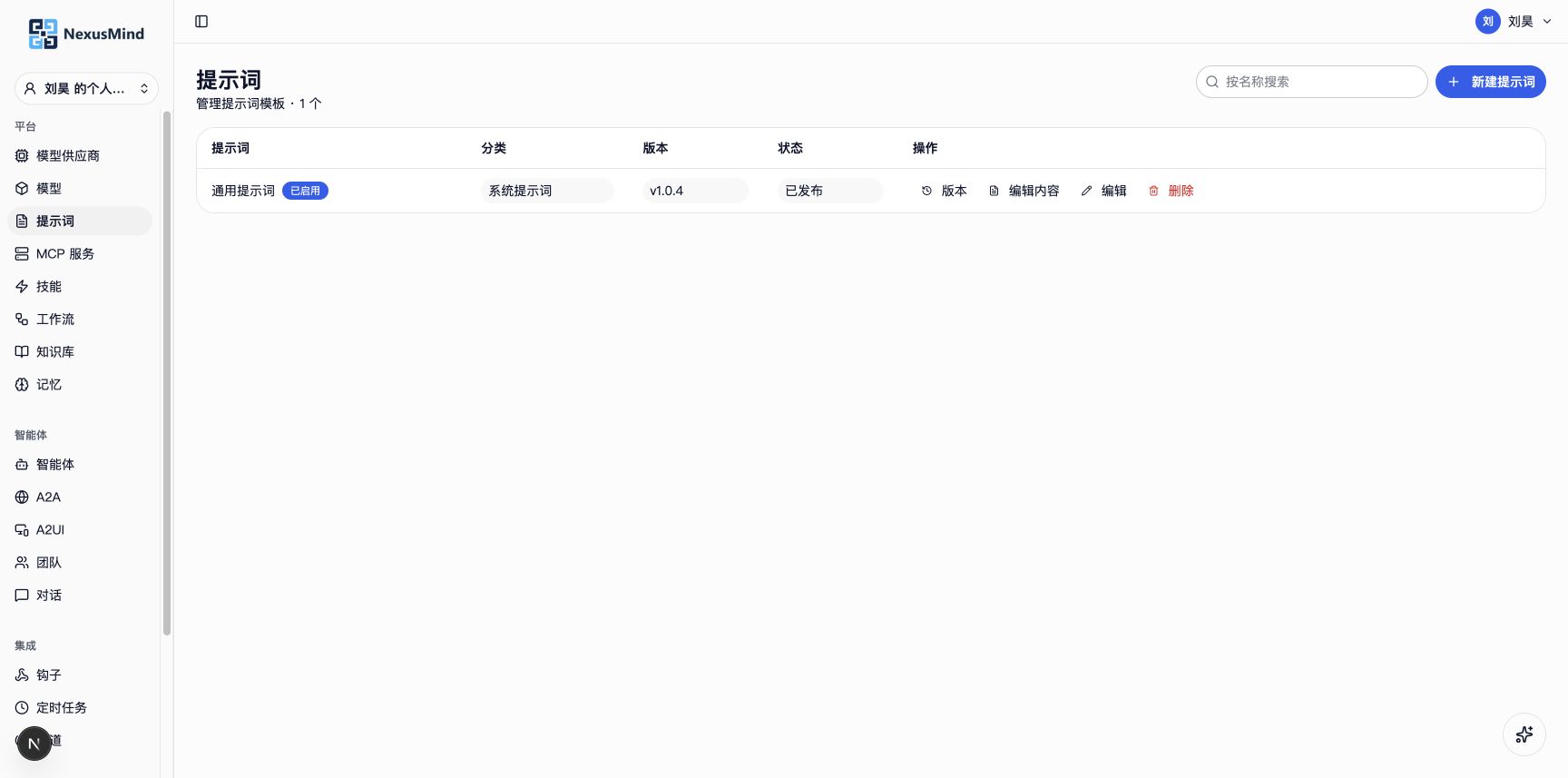
图 10 提示词列表
8.2 分类说明
| 分类 | 说明 |
|---|---|
| 系统提示词 | 定义智能体角色和行为规则 |
| 任务流程 | 指导任务执行的步骤 |
| 输出格式 | 指定输出格式要求(如 JSON) |
| 约束条件 | 边界条件和限制 |
| 复用片段 | 可在多个模板中引用的片段 |
8.3 创建提示词
点击「新建提示词」,弹出对话框填写:
| 字段 | 必填 | 说明 |
|---|---|---|
| 名称 | 最多 100 字 | |
| Slug | 自动从名称生成,小写字母、数字、连字符 | |
| 分类 | 下拉选择 5 个分类之一 | |
| 可见性 | 私有 / 团队内 | |
| 状态 | 开关:已启用 / 已停用 | |
| 描述 | 最多 500 字 |
8.4 编辑提示词内容
在操作列点击 Edit Content,打开左右分栏编辑器:
左侧 — 内容编辑区
等宽字体编辑区,支持语法高亮:
- {{变量名}} — 蓝色高亮(自定义变量)
- @{slug} — 绿色高亮(引用其他提示词)
- 输入 @ 触发提示词选择下拉
- 输入 {{ 自动补全 }}
点击 AI 辅助生成 按钮,输入需求让 AI 帮你写提示词。
右侧 — 变量配置面板(384px)
自动检测内容中的 {{varName}} 变量,每个变量可配置:
| 配置项 | 说明 |
|---|---|
| Type | 当前仅支持 string |
| Required | 是否为必填变量 |
| Default Value | 变量默认值 |
| Description | 变量说明 |
内置变量(点击即可插入):
| 变量 | 说明 |
|---|---|
| {{current_date}} | 当前日期 |
| {{current_time}} | 当前时间 |
| {{current_datetime}} | 当前日期时间 |
| {{user_name}} | 用户名 |
| {{agent_name}} | 智能体名 |
| {{session_id}} | 会话 ID |
8.5 发布版本
点击 Publish 按钮,填写:
| 字段 | 说明 |
|---|---|
| 版本号 | 格式 x.y.z,自动建议下一版本号(如 1.0.1) |
| 发布说明 | 可选,最多 500 字 |
发布后该版本锁定,编辑内容将创建新的草稿版本。
8.6 版本历史
点击 Versions 查看所有已发布版本,按时间倒序排列,显示版本号、发布时间、发布说明,以及内容预览(前 96 字)。
9. 配置 MCP 服务
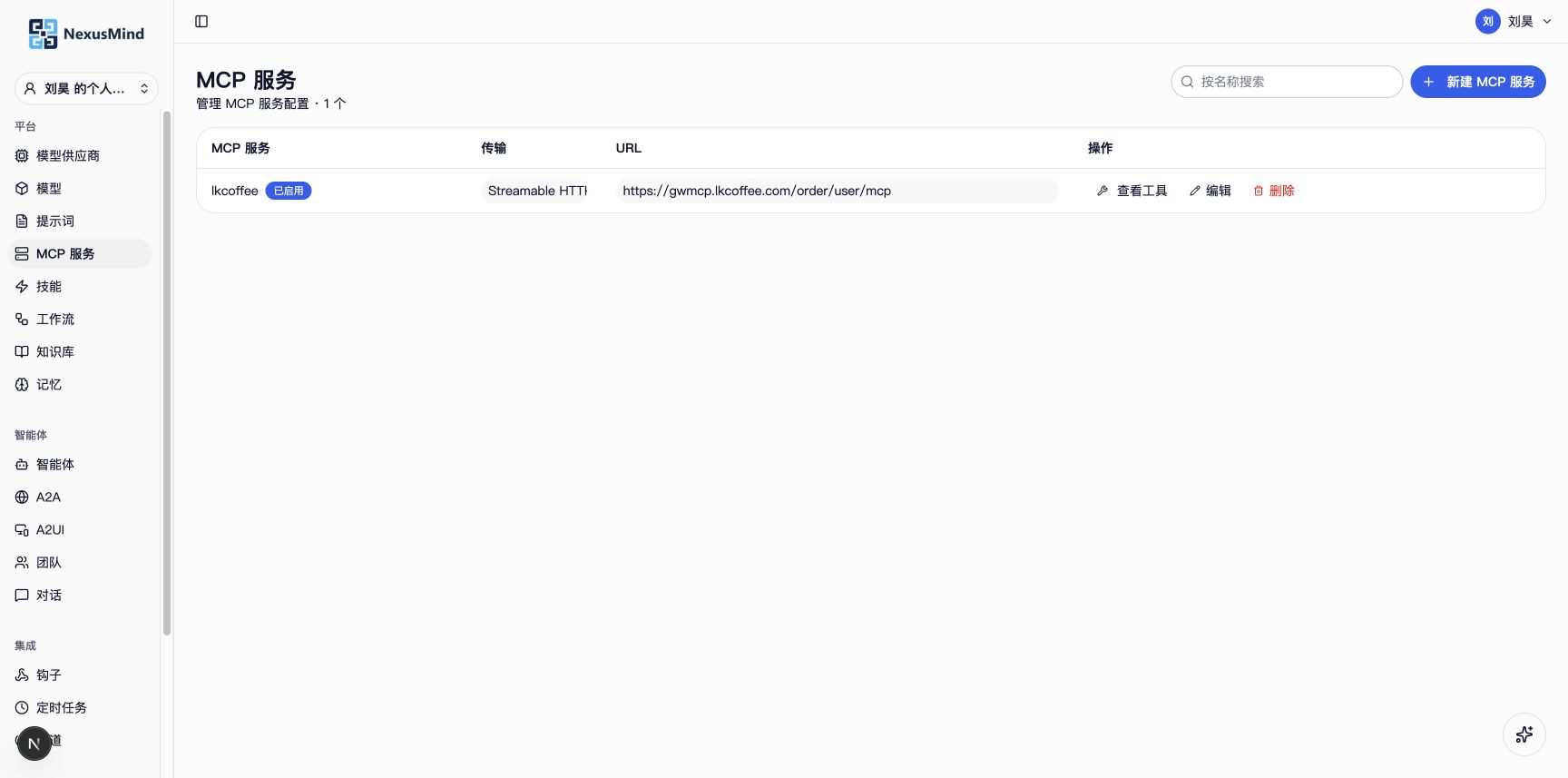
图 11 MCP 服务列表
9.1 创建 MCP 服务器(两步向导)
第 1 步:基本信息
| 字段 | 必填 | 说明 |
|---|---|---|
| 名称 | 最多 100 字 | |
| Slug | 自动生成,只能包含小写字母、数字和连字符 | |
| URL | MCP 服务地址,最多 500 字 | |
| 传输类型 | SSE / Streamable HTTP | |
| 可见性 | 私有 / 团队内 | |
| 状态 | 已启用 / 已停用 | |
| 描述 | 最多 500 字 |
第 2 步:请求头配置
| 字段 | 说明 |
|---|---|
| 认证模式 | 共享密钥 / 每用户 / 可选用户 |
| 自定义请求头 | 键值对列表,点击「+ 添加」增加一行 |
9.2 查看工具列表
在列表中点击 按钮,查看该 MCP 服务器提供的工具:
- 工具按名称搜索
- 每个工具显示名称、参数列表(必填参数有红色 * 标记)、描述
- 如果服务器未连接,显示"连接中…"
9.3 配置用户凭证
在列表中点击 按钮,配置当前用户的 MCP 凭证:
- 输入 API Token
- 已有凭证时显示绿色提示「已配置此 MCP 服务器的凭证」
- 可删除已有凭证
10. 管理技能
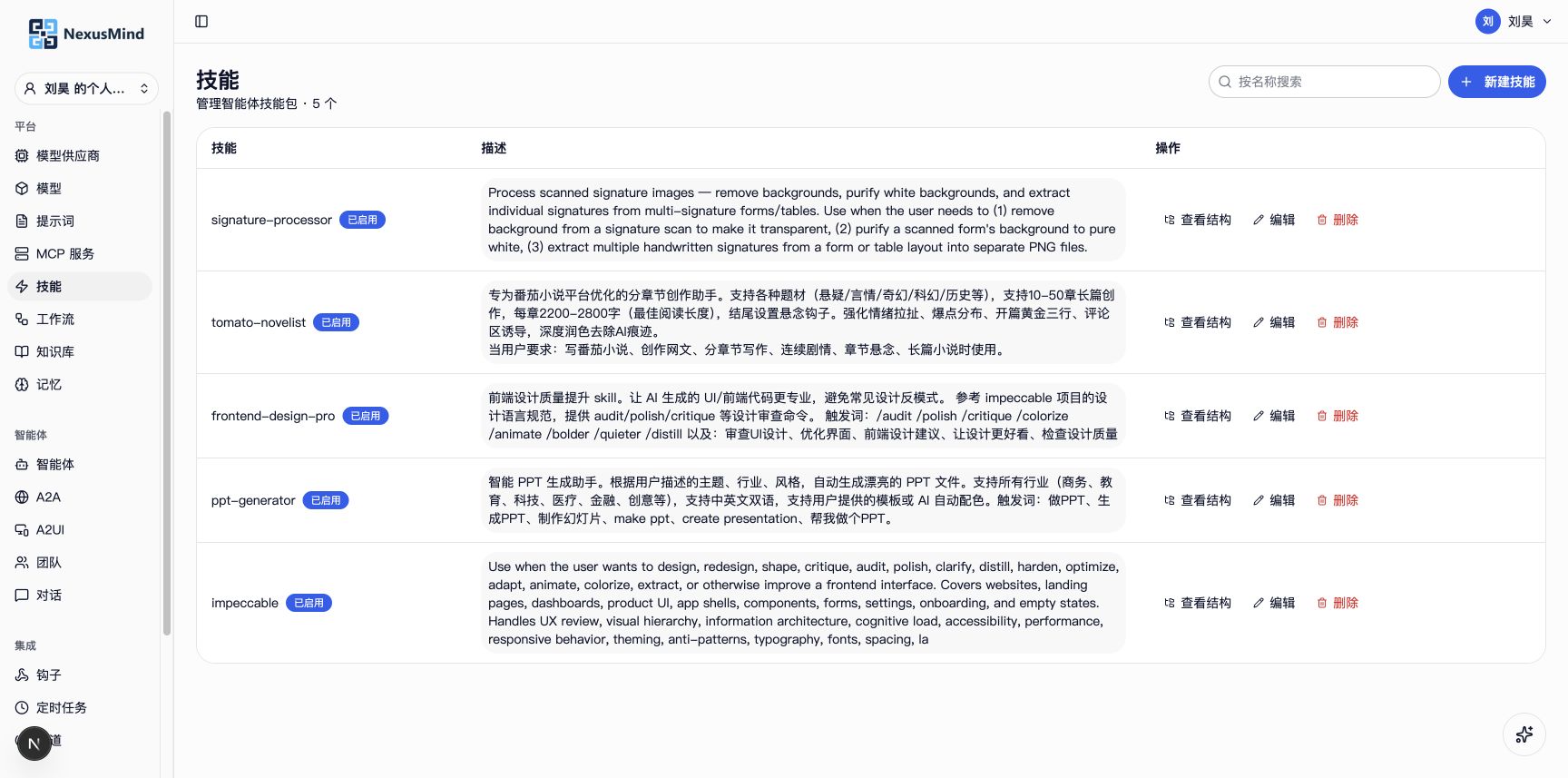
图 12 技能列表
10.1 上传技能
点击「+ 新建技能」,支持:
- 拖放上传 或 点击选择 .skill 或 .zip 文件
- 填写的字段:
| 字段 | 必填 | 说明 |
|---|---|---|
| 名称 | 最多 100 字 | |
| Slug | 自动生成 | |
| 可见性 | 私有 / 团队内 | |
| 状态 | 已启用 / 已停用 | |
| 描述 | 最多 500 字 |
10.2 查看技能结构
点击 按钮,查看技能包内部的目录结构:
SKILL.md [md] 蓝色 — 技能描述文档scripts/ 绿色 — 可执行脚本(含语言标签)references/ [md] 紫色 — 参考文档assets/ — 琥珀 — 资源文件右侧面板支持预览图片、查看脚本源代码。
11. 集成工作流
工作流支持将外部平台作为智能体的工具使用。支持以下类型:
| 平台 | 说明 |
|---|---|
| Dify | 开源 LLM 应用开发平台 |
| FastGPT | 知识库问答平台 |
| Coze | 字节跳动 AI Bot 平台 |
| 自定义 | 兼容 MCP 协议的任意服务 |
创建时需填写名称、类型、连接地址和认证信息。创建后可点击「测试连接」验证配置是否正确。
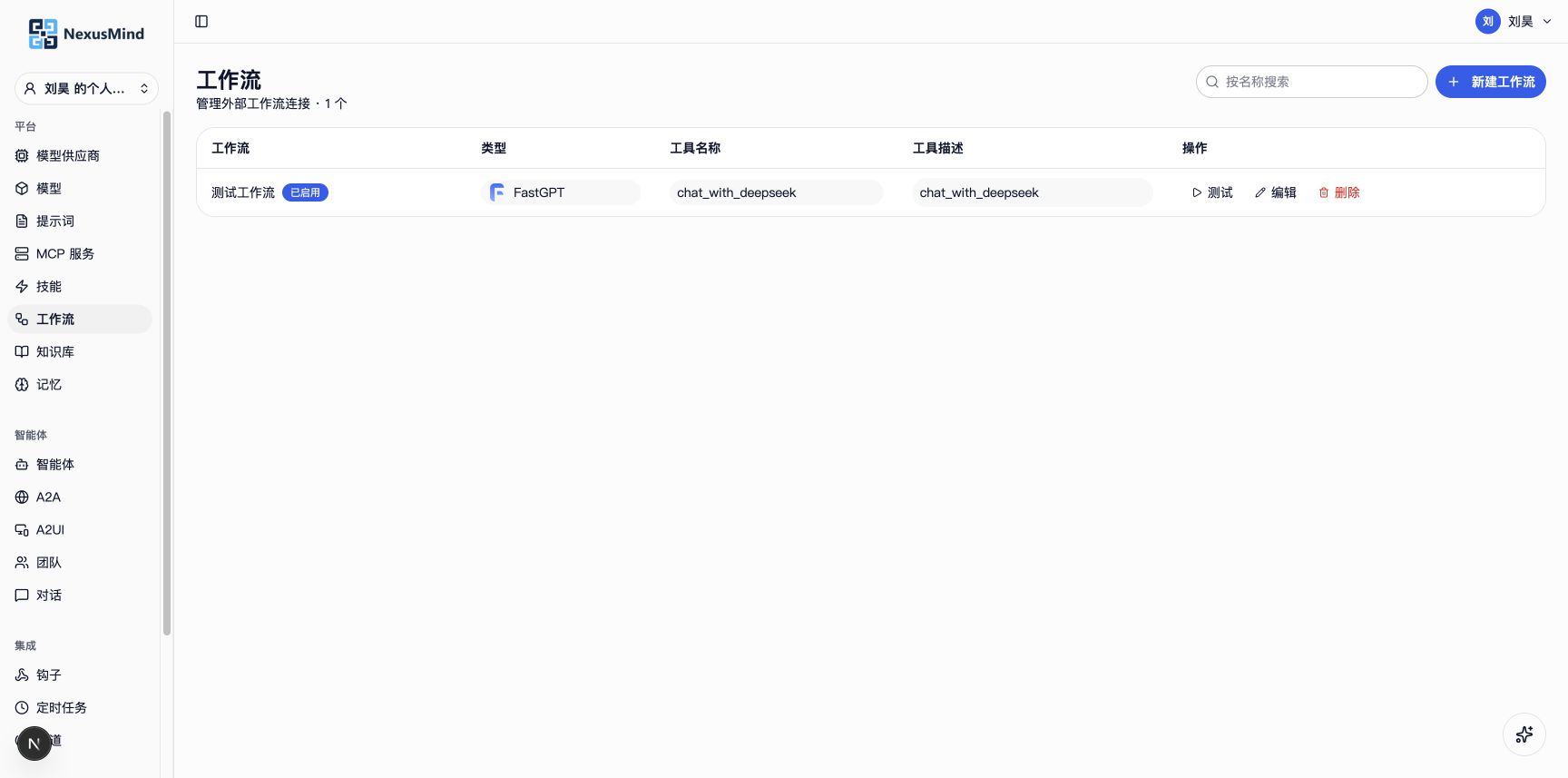
图 13 工作流列表
12. 管理团队
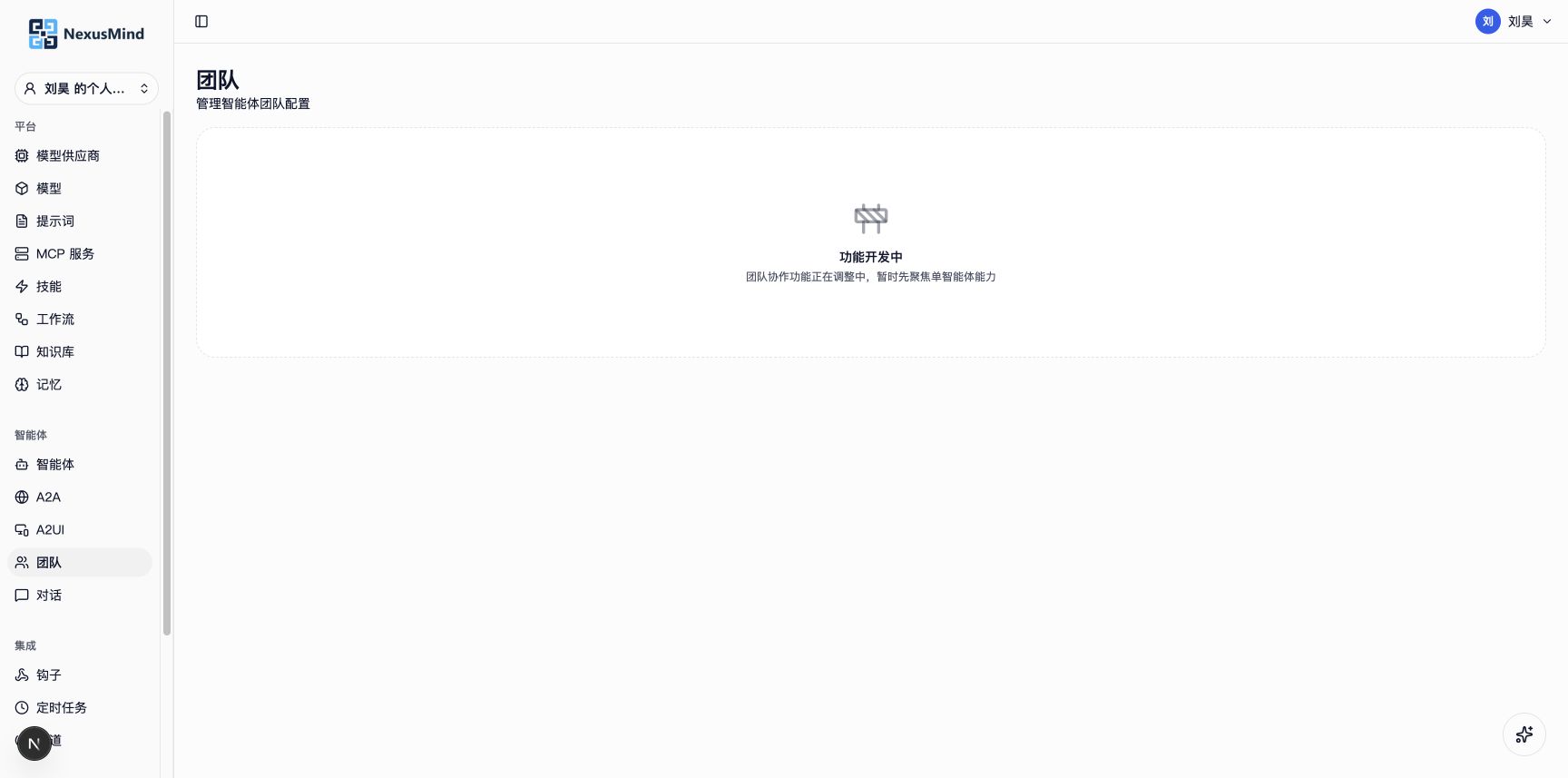
图 14 团队列表
12.1 创建团队(四步向导)
第 1 步:基本信息
| 字段 | 必填 | 说明 |
|---|---|---|
| 名称 | 团队名称 | |
| Slug | 自动生成 | |
| 编排模式 | 主管模式 / 管道模式 / 并行模式 | |
| 可见性 | 私有 / 团队内 / 公开 | |
| 描述 | 团队简介 |
第 2 步:选择 Leader
选择一个智能体作为团队的 主管(Leader),负责规划、分配任务和汇总结果。
第 3 步:添加成员
逐一添加团队成员:
- 选择智能体
- 填写角色描述(如 "数据分析师")
- 点击「+ 添加成员」继续添加
第 4 步:高级设置
| 字段 | 说明 | 默认值 |
|---|---|---|
| 最大轮次 | 团队协作的最大交互轮数 | 10 |
| 消息共享方式 | 不共享 / 摘要 / 完整 | 摘要 |
| 最大上下文 Tokens | 上下文窗口上限 | 8000 |
| 共享产物 | 是否在成员间共享产物 | 勾选 |
| 并行派发 | 是否支持 Leader 动态并行分配任务 | 不勾选 |
12.2 三种编排模式
主管模式(Supervisor)
Leader 规划并分配任务 ├── Worker A(执行子任务) ├── Worker B(执行子任务) ├── Worker C(执行子任务) └── 质量审核 → 汇总结果适合:需要领导统筹、分工协作的复杂任务。
管道模式(Pipeline)
Agent A → Agent B → Agent C → Agent D(步骤1) (步骤2) (步骤3) (步骤4)适合:有固定处理流程、前后依赖的任务。
并行模式(Parallel)
输入 → Agent A, Agent B, Agent C 同时执行 ↓ Leader 汇总去重适合:需要从多个角度分析同一问题的场景。
12.3 运行团队
在团队列表点击 运行 按钮:
- 输入阶段: 填写任务描述,点击开始
- 执行阶段: 实时显示每个成员的计划和步骤
- 执行中 ⏳ 蓝色
- 完成 绿色
- 失败 红色
- 等待审批 ⏰ 琥珀色
- 人工审批: 如果遇到需要确认的步骤,显示审批面板(可批准/拒绝并填写反馈)
- 完成: 显示最终汇总结果
13. 空间与成员管理
13.1 个人空间 vs 团队空间
| 类型 | 说明 |
|---|---|
| 个人空间 | 注册时自动创建,仅你一人可用 |
| 团队空间 | 由你创建,可邀请他人共同协作 |
13.2 创建新团队
在空间切换器中选择「新建团队」,填写名称和描述。创建后你自动成为该团队的所有者。
13.3 邀请成员
- 进入团队管理页,点击 「+ 邀请成员」
- 选择角色:成员 / 管理员 / 访客
- 点击「创建链接」生成邀请 URL
- 复制链接发送给要邀请的人
13.4 成员角色权限
| 角色 | 权限 |
|---|---|
| 所有者 | 全部权限,唯一不可转让 |
| 管理员 | 全部权限,可管理成员 |
| 成员 | 可读写和执行 |
| 访客 | 仅可查看 |
13.5 成员管理操作
在成员表格中,管理员可对每个成员执行:
| 操作 | 说明 |
|---|---|
| 设为管理员 / 取消管理员 | 变更成员角色 |
| 启用 / 禁用 | 临时禁止访问 |
| 移除 | 从空间中移除 |
| 离开团队 | 自己退出团队(非所有者) |
13.6 申请加入团队
在空间切换器中选择「申请团队」:
- 输入团队名称搜索
- 选择目标团队
- 填写申请消息(可选)
- 提交后等待团队管理员审批
13.7 接受邀请
收到邀请链接的用户访问后:
- 如果已登录 → 显示接受邀请页面,包含团队信息和过期时间
- 如果未登录 → 先登录再接受
- 如果链接已过期或无效 → 显示"邀请无效或已过期"
14. 管理记忆
14.1 记忆项目
记忆页面顶部有三个 作用域切换 标签:
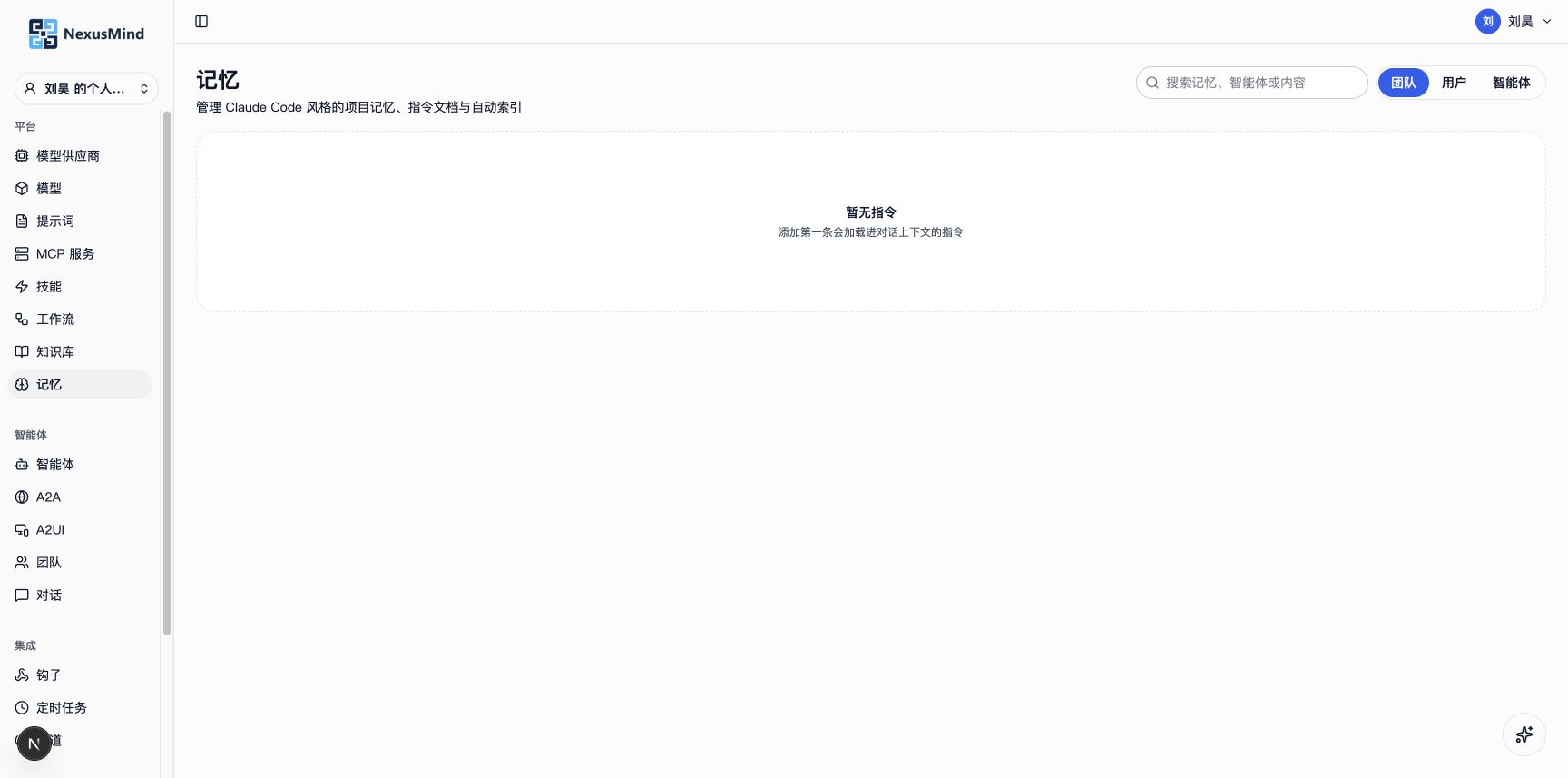
图 15 记忆管理页
| 标签 | 含义 |
|---|---|
| 团队 | 团队级别的共享记忆 |
| 用户 | 个人级别的私有记忆 |
| 智能体 | 智能体绑定的记忆 |
14.2 指令文档
项目卡片展示项目名称和相关信息。展开后可管理指令文档列表:
每条指令包括:
- 序号
- 标题
- 更新时间
- 内容(Markdown 格式,支持拖拽排序)
创建/编辑指令:
| 字段 | 必填 | 说明 |
|---|---|---|
| 类型 | 只读 | 显示所属作用域 |
| Agent ID | 绑定的特定智能体(可选) | |
| 标题 | 最多 100 字 | |
| 内容 | Markdown 格式,最多 5000 字,等宽字体 | |
| 状态 | 已启用 / 已停用 |
15. 管理语音设备
15.1 语音设备列表
表格列:
| 列 | 说明 |
|---|---|
| 设备 | 名称 + Token 前缀 |
| 状态 | 活跃 / 已禁用 / 已撤销 |
| 绑定 | 当前绑定的智能体 |
| 最后在线 | 最后活跃时间 |
| 操作 | 历史 / 启用 / 禁用 / 轮换 / 撤销 |
15.2 创建设备
点击「+ 创建设备」,填写:
| 字段 | 必填 | 说明 |
|---|---|---|
| 名称 | 如 "前台设备" | |
| Slug | 如 front-desk-device | |
| 硬件 ID | 设备硬件标识 | |
| 描述 | 可选备注 |
创建成功后弹出 Token — 这是唯一一次展示,请立即复制保存。
16. 使用 A2UI
16.1 A2UI 是什么
A2UI(Agent-to-UI)让智能体不仅能输出文字,还能直接渲染交互式 UI 界面,如信息卡片、确认对话框、表单、数据表格、步骤向导等。
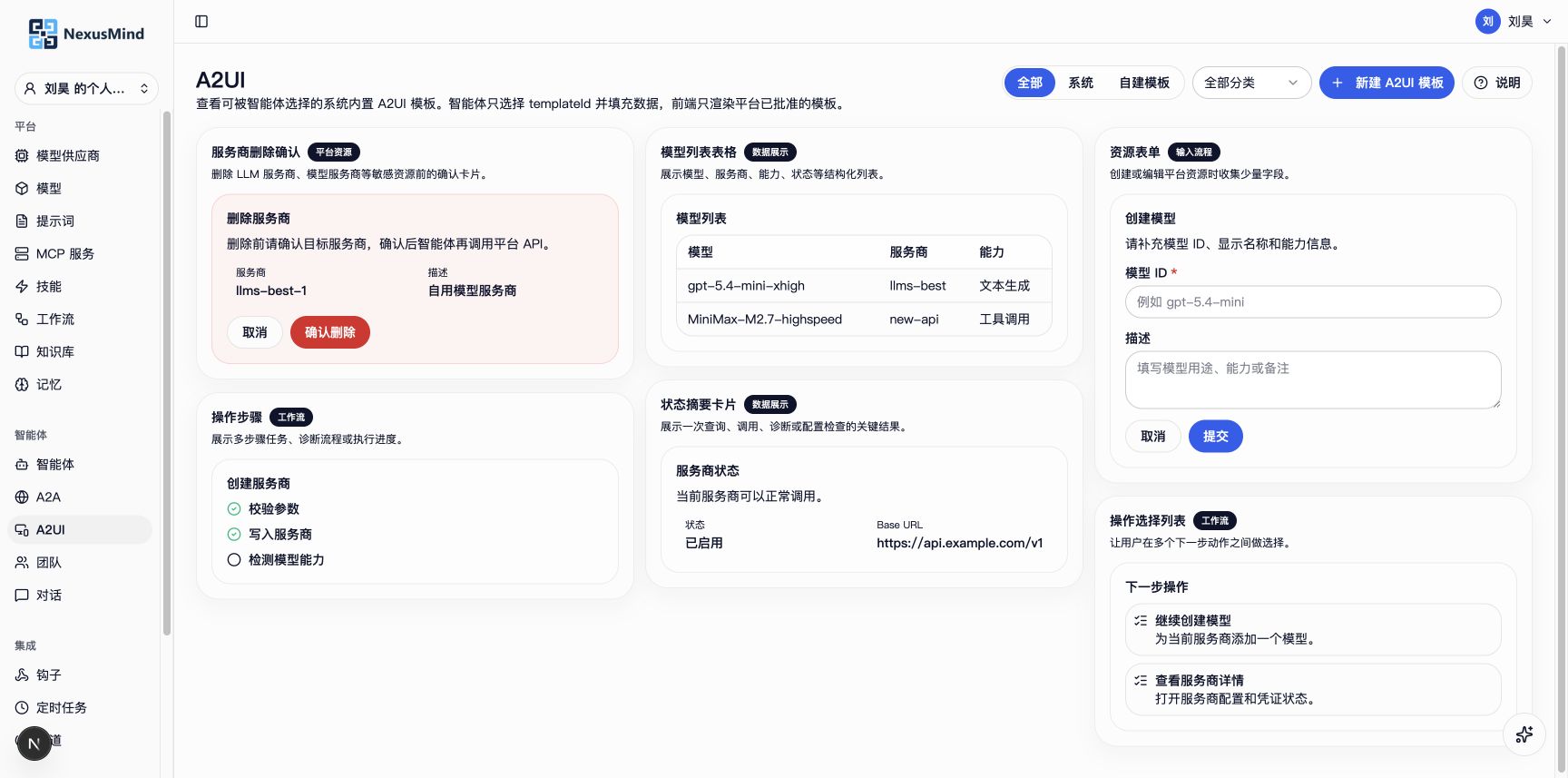
图 16 A2UI 管理页
16.2 模板管理
页面顶部有过滤选项:
- 来源: 全部 / 系统内置 / 自定义
- 分类: 下拉选择特定分类
点击 「+ 创建模板」 打开三步向导:
第 1 步:基本信息
名称、Slug、分类、可见性、描述。
第 2 步:设计
选择组件类型:
| 类型 | 用途 |
|---|---|
| 信息卡片 | 展示结构化信息 |
| 确认操作 | 需要用户确认的操作 |
| 表单 | 收集用户输入 |
| 数据表格 | 展示数据列表 |
| 步骤向导 | 分步流程 |
| 操作列表 | 可操作项列表 |
根据类型不同,配置不同的 Props 字段。可通过 Data Contract Designer 绑定数据来源。
第 3 步:操作
配置用户交互后的行为:
| 事件类型 | 行为 |
|---|---|
| dismiss | 关闭 |
| send_to_agent | 发送数据回智能体 |
| call_platform_api | 调用平台 API |
| navigate | 页面跳转 |
| open_url | 打开 URL |
| copy | 复制到剪贴板 |
17. API 凭证管理
17.1 凭证列表
以卡片形式展示每个凭证:
- 名称 + 状态标签(启用/禁用)
- 权限范围标签(Shield 图标)
- 调用次数 + 最后使用时间
- App Key — 显示文本 + 复制按钮
- App Secret — 默认隐藏为 ••••••••••••••••,点击 查看明文 + 复制
17.2 创建凭证
点击「创建凭证」:
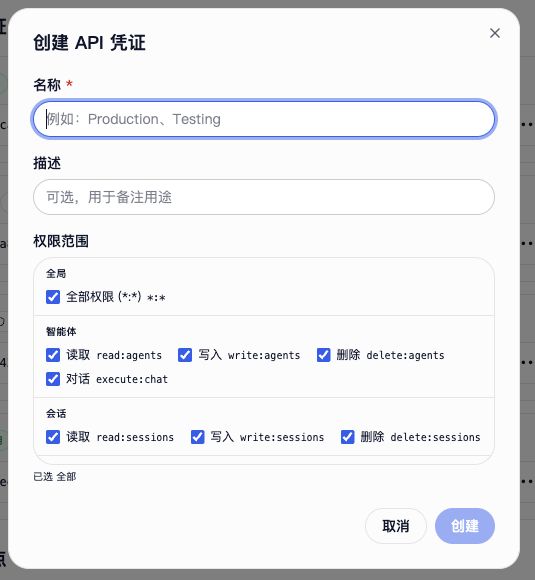
图 17 创建 API 凭证(仅展示表单,不含密钥)
- 填写 名称(如 "Production"、"Testing")
- 填写 描述(可选)
- 选择权限范围(复选框,分组列出):
全局权限
按资源分组
- 智能体: 读取 / 写入 / 执行
- 会话: 读取 / 写入 / 删除
- 提示词: 读取 / 写入 / 删除
- 供应商: 读取 / 写入
- MCP: 读取 / 写入
- 技能: 读取 / 写入
- 团队: 读取 / 写入 / 删除
- 记忆: 读取 / 写入 / 删除
底部显示已选数量。
17.3 使用凭证调用 API
凭证可用于程序化访问。页面底部提供代码示例(支持 cURL、TypeScript、Python),包含:
# 1. 获取 TokenPOST /api/auth/tokenBody: {"appKey": "...", "appSecret": "..."}# 2. 使用 Token 调用 APIAuthorization: Bearer # 3. 刷新 TokenPOST /api/auth/refreshBody: {"refreshToken": "..."}18. 系统设置
从右侧滑出的抽屉面板,包含以下设置:
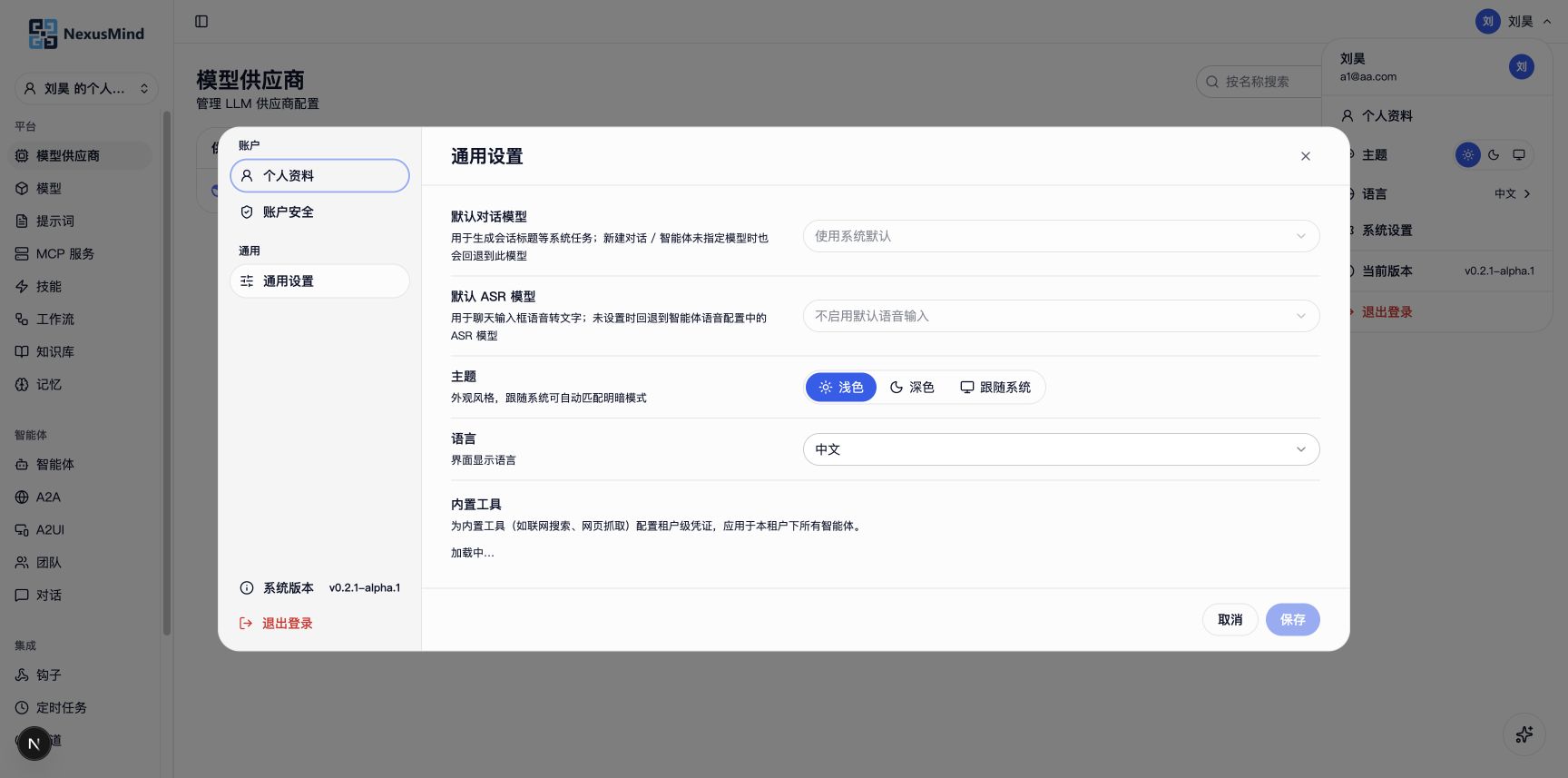
图 18 系统设置
18.1 默认模型
| 设置项 | 说明 |
|---|---|
| 默认对话模型 | 用于系统任务和未指定模型的新建对话 |
| 默认 ASR 模型 | 语音转文字使用的模型(按 speech_to_text 能力过滤) |
模型下拉按供应商分组显示。
18.2 主题
三个图标按钮切换: 浅色 / 深色 / 跟随系统
18.3 语言
下拉选择:中文 / English / 日本語 / 한국어 / 繁體中文 / Français
18.4 内置工具配置
为租户级别的内置工具配置全局凭证(如搜索 API 密钥等)。
19. 使用 CLI 工具
19.1 安装与登录
# 配置 API 地址tclaw config set api-url http://localhost:4000# 登录(通过 Token)tclaw login --url http://localhost:4000 --token your-token# 或通过凭证登录tclaw login --key your-app-key --secret your-app-secret# 查看配置tclaw config show19.2 常用命令速查
# 列出所有智能体tclaw agent list# 创建智能体tclaw agent create \ --name "数据分析助手" \ --slug data-analyst \ --model \ --type chat \ --reasoning-mode react \ --system-prompt "你是一个数据分析师"# 运行智能体(流式输出)tclaw agent run my-agent "你好"# 查看上下文状态tclaw agent context-status my-agent --session # 列出供应商tclaw provider list# 创建供应商tclaw provider create \ --name "我的 OpenAI" \ --slug my-openai \ --type openai \ --api-key sk-xxx# 列出会话tclaw session list# 查看 MCP 服务工具tclaw mcp tools 19.3 全部命令一览
| 命令 | 功能 |
|---|---|
| tclaw agent | 智能体 CRUD + 运行 + 上下文状态 |
| tclaw session | 会话 CRUD + 消息 + 产物 |
| tclaw team | 团队 CRUD + 运行 + 会话 |
| tclaw mcp | MCP 服务 CRUD + 工具列表 + 测试 |
| tclaw provider | 供应商 CRUD |
| tclaw prompt | 提示词 CRUD |
| tclaw skill | 技能 CRUD |
| tclaw artifact | 产物 CRUD + 下载 |
| tclaw sandbox | 沙箱镜像列表 |
| tclaw auth | 凭证管理 |
| tclaw user | 用户管理 |
| tclaw system | 系统设置 |
| tclaw config | CLI 配置管理 |